


Es necesario ejecutar en tu equipo el plugin richmondTools, descárgalo según tu procesador.

Poppler
mkcert
Sharp
Permisos en macOS
Ejecución
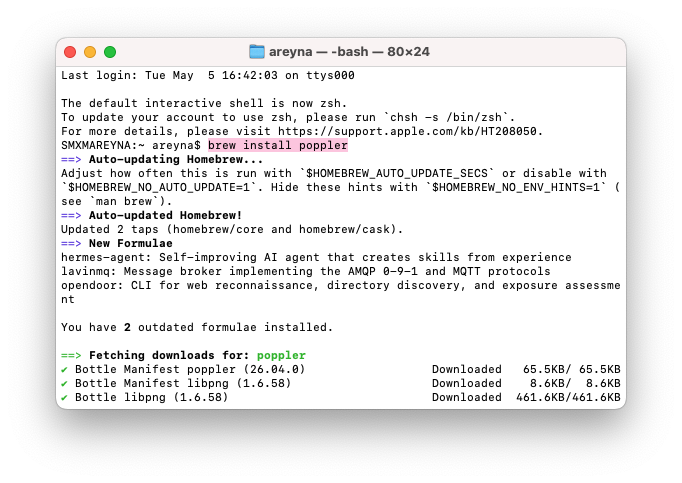
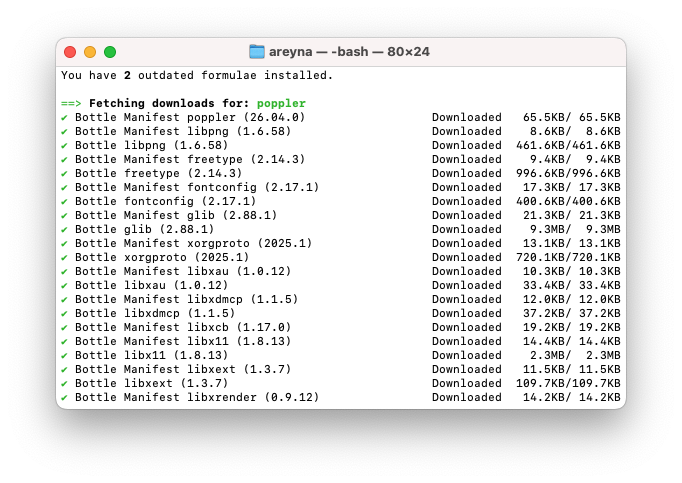
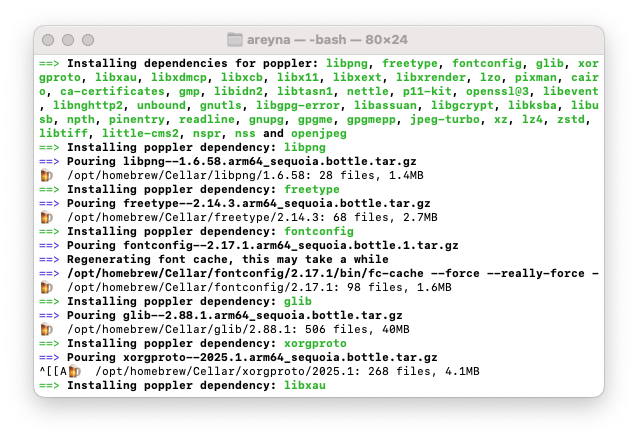
Instalación de Poppler
Los usuarios deberán contar con permisos de administrador.
La guía presentada a continuación se desarrolló sobre el sistema operativo de Windows 11.
- Descargar el último archivo binario de Poppler desde https://github.com/oschwartz10612/poppler-windows/releases
- Extraer el archivo dentro del disco local “C:” crea una carpeta “Poppler” debes tener al final “C:\Poppler”. Para esto debe tener instalado un programa que permita descomprimir archivos (como WinRAR o 7zip), ya que el archivo binario se descarga en formato comprimido.
-
Agregar la ruta de la carpeta bin de Poppler “C:\Poppler\poppler-26.02.0\Library\bin” (La version de Poppler puede cambiar), al path del sistema haciendo lo siguiente:
-
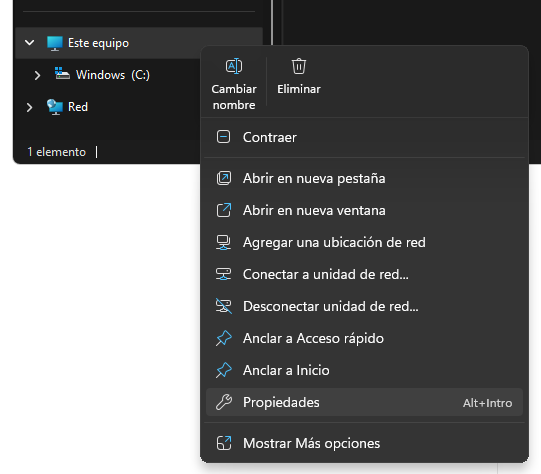
En el explorador de archivos hacer clic derecho sobre “Este equipo” y luego clic en “Propiedades”.
-
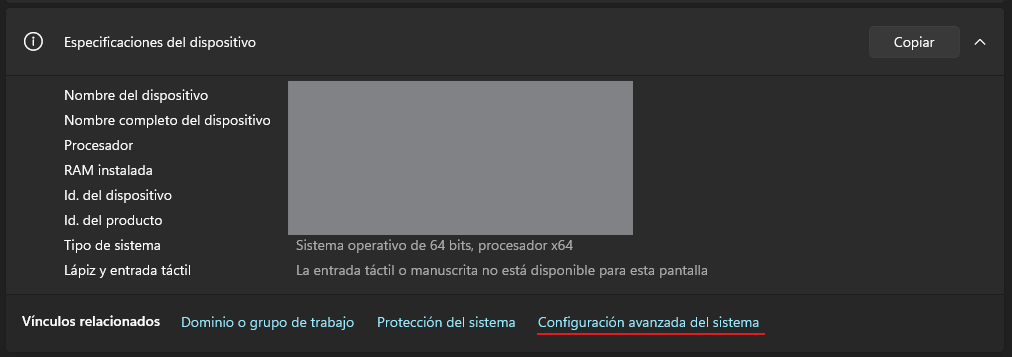
Hacer clic sobre la opción “Configuración avanzada del sistema” ubicada en la sección “Especificaciones del dispositivo”.
-
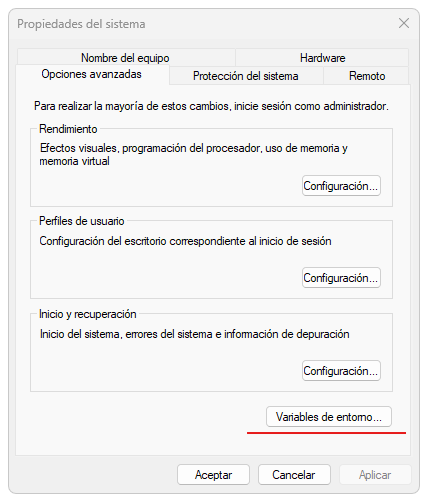
Se abrirá una nueva ventana de “Propiedades del sistema”, aquí se debe hacer clic en la opción de “Variables de entorno…”.
-
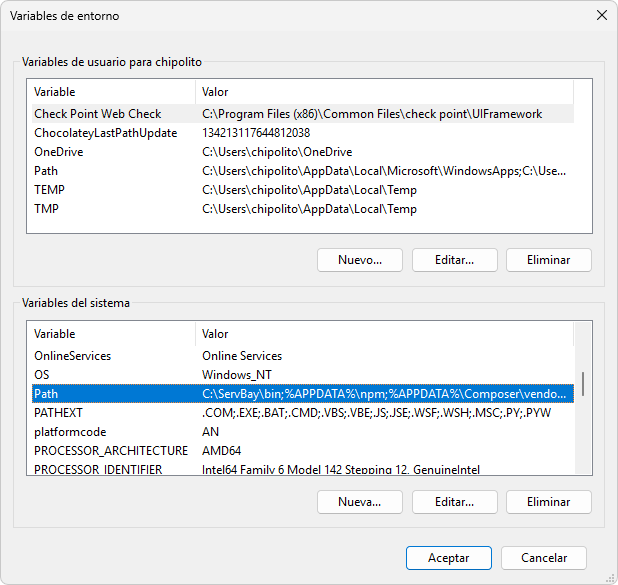
En la sección de “Variables del sistema” se debe hacer doble clic en la variable “Path”.
-
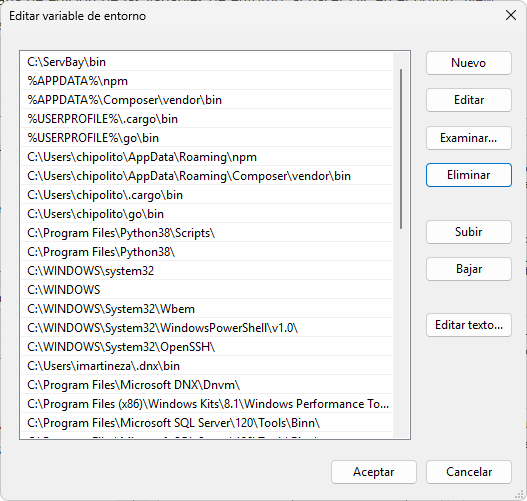
Se abrirá una nueva ventana de edición de las variables de entorno, al hacer clic en el botón “Nuevo” se podrá ingresar la ruta de la carpeta bin que está dentro del archivo que se extrajo previamente.
-
Se debe copiar la ruta donde se encuentra la carpeta bin de Poppler, la ruta debería ser “C:\Poppler\poppler-26.02.0\Library\bin” si el archivo binario de Poppler se extrajo en el disco C.
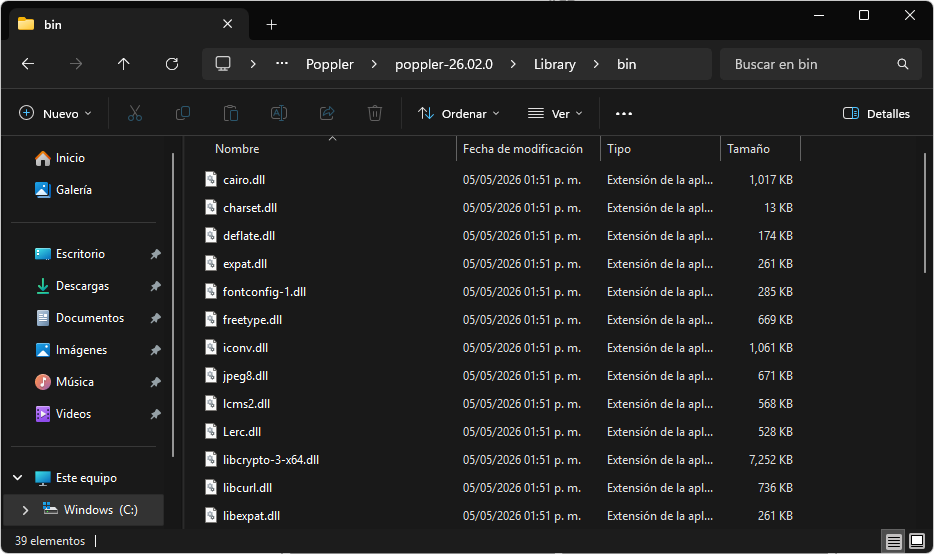
-
Finalmente, se agrega la ruta “C:\Poppler\poppler-26.02.0\Library\bin” en la ventana de edición de variables de entorno y se hace clic en “Aceptar” para guardar los cambios y cerrar las ventanas.
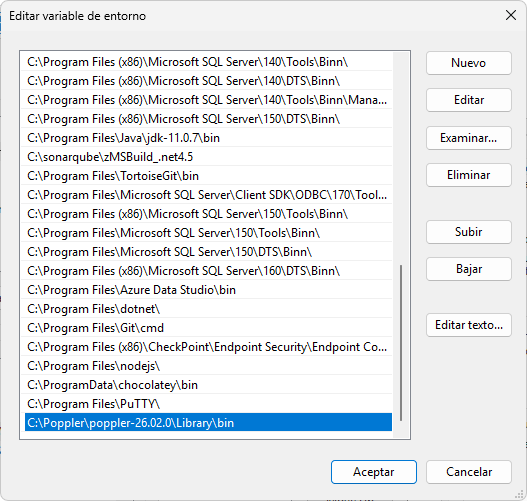
-
En el explorador de archivos hacer clic derecho sobre “Este equipo” y luego clic en “Propiedades”.
Instalación de mkcert
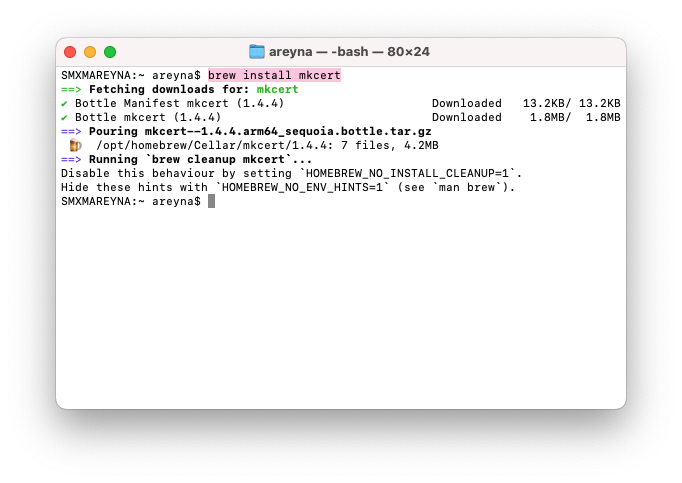
Utiliza homebrew abre la terminal y ejecuta el siguiente comando:
brew install mkcert
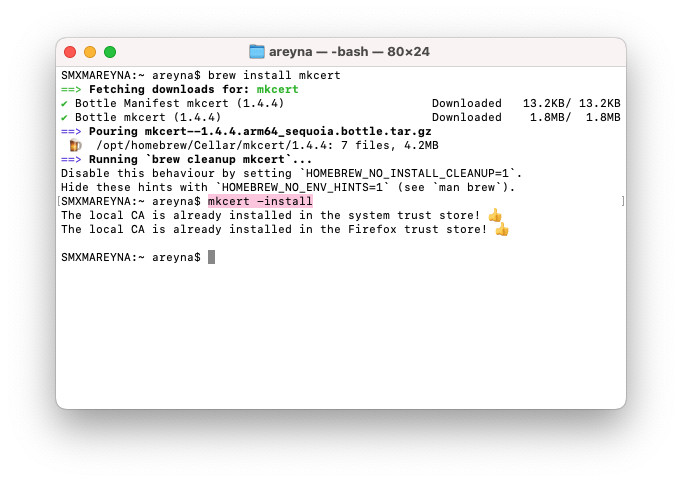
Para que macOS confíe en los certificados generados, ejecuta:
mkcert -install
Instala Chocolatey si aun no lo tienes, abra un Windows PowerShell con privilegios de administrador e ingrese el siguiente código:
Set-ExecutionPolicy Bypass -Scope Process -Force; [System.Net.ServicePointManager]::SecurityProtocol = [System.Net.ServicePointManager]::SecurityProtocol -bor 3072; iex ((New-Object System.Net.WebClient).DownloadString('https://community.chocolatey.org/install.ps1'))
Abra la terminal (PowerShell o CMD) como Administrador y ejecute:
choco install mkcert
Crear una Autoridad de Certificación (CA) local
mkcert -install
Instalación de Sharp (libvips)
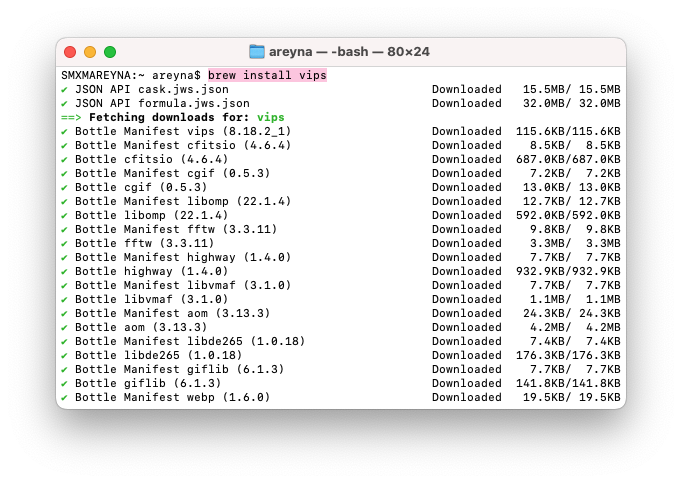
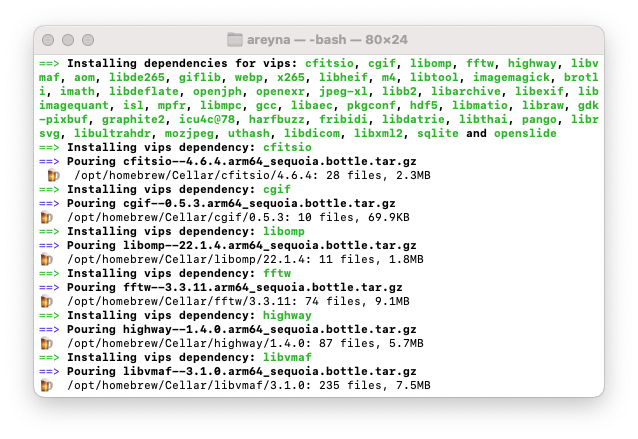
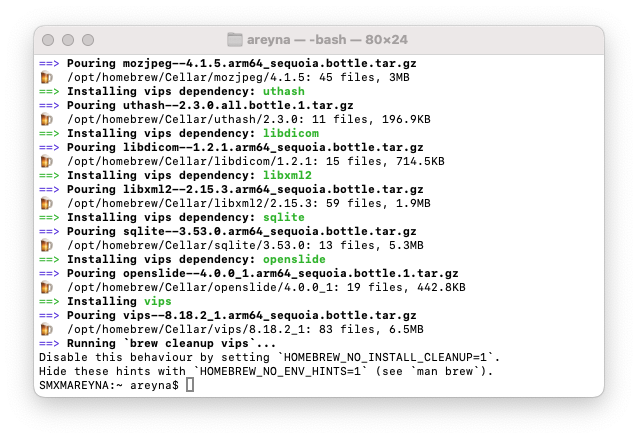
Los binarios de libvips ya están incluidos en el empaquetado para la versión de Windows.
Formas de gestionar permisos
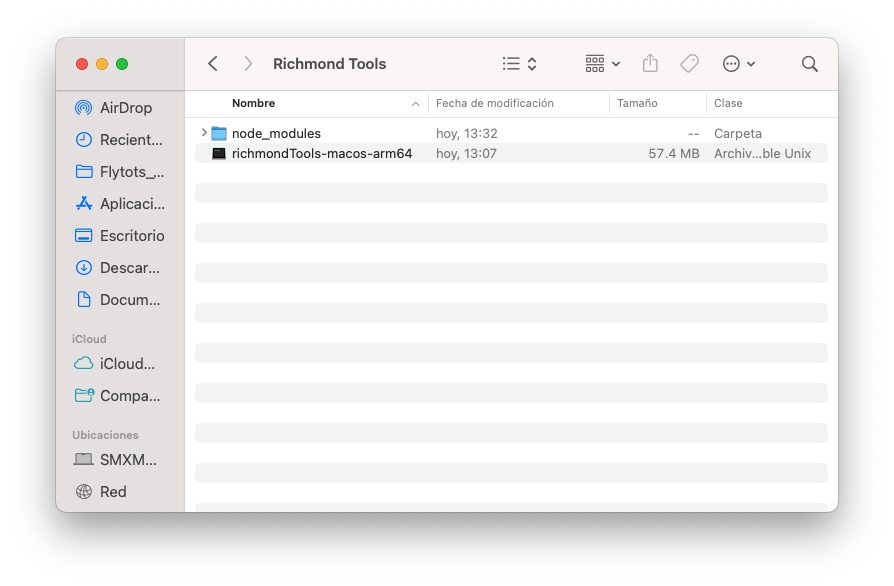
Después de instalar todas las dependencias, descarga la versión del plugin que corresponda a tu procesador.
Descomprime el archivo descargado en Documentos, Escritorio o en cualquier ubicación donde te resulte fácil ubicar y gestionar el plugin.
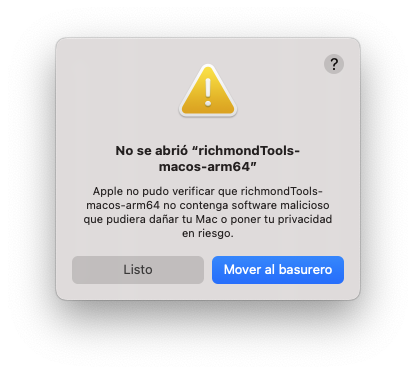
Por motivos de seguridad, los sistemas operativos macOS bloquean la ejecución de aplicaciones de terceros. A continuación, se describen los pasos necesarios para permitir la ejecución del plugin:
Importante
Este proceso se realiza una sola vez por versión del plugin. Solo repítelo si actualizas o descargas una nueva versión.1. Otorgar permisos de ejecución desde la terminal
Utiliza el siguiente comando para permitir que el archivo se ejecute como programa:
chmod +x richmondTools
2. Eliminar el atributo de cuarentena
Utiliza el siguiente comando para permitir que el archivo se ejecute como programa:
xattr -d com.apple.quarantine richmondTools
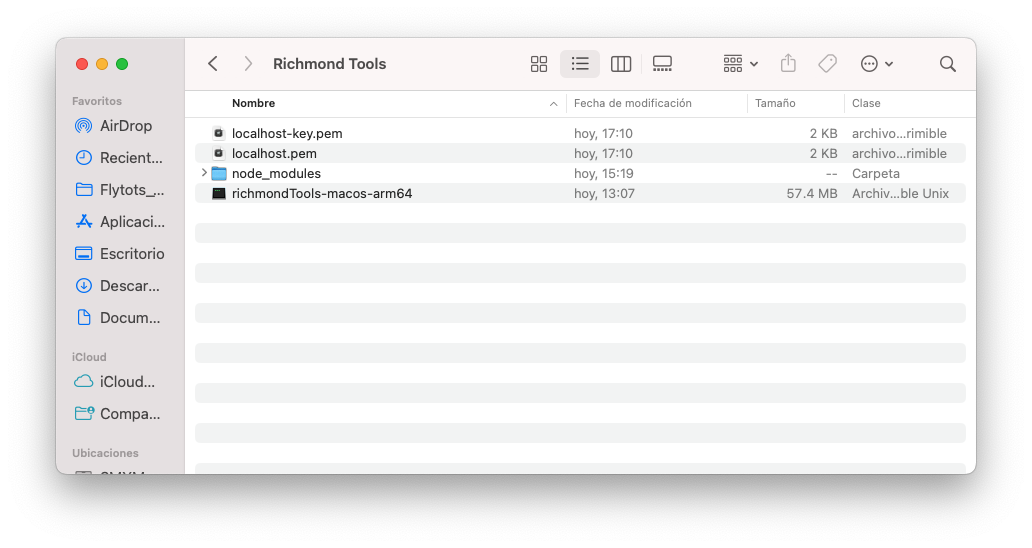
Una vez ejecutadas las acciones anteriores, intenta ejecutar el archivo empaquetado correspondiente a tu arquitectura:
- richmondTools-macos-arm64
- richmondTools-macos-x64
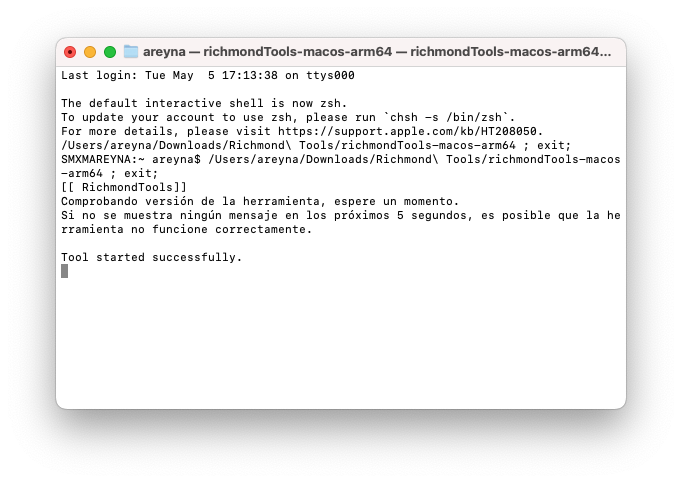
Si todo funciona correctamente, verás en pantalla el proceso de generación de certificados de seguridad, seguido de la consulta de la versión estable al servidor productivo. Al finalizar, deberá mostrarse el siguiente mensaje:
Si obtienes este resultado, puedes omitir los procedimientos y recomendaciones siguientes.
En caso contrario, continúa con la lectura para revisar posibles soluciones.
3. Pasos para abrir el plugin de forma segura
Si el sistema continúa bloqueando la ejecución, sigue estos pasos:
- Localizar el plugin:
Abre Finder y ubica el archivo del plugin en la carpeta donde lo descomprimiste. - Abrir con la tecla Control:
Mantén presionada la tecla Control, haz clic sobre el archivo del plugin y selecciona la opción Abrir. - Confirmar la ejecución:
En el cuadro de diálogo que aparece, haz clic nuevamente en Abrir.
Con esto, macOS registrará el plugin como una excepción y permitirá su ejecución en futuras ocasiones.
Si después de esto aún tienes problemas, puedes complementar con la opción de Seguridad y Privacidad dentro de la configuración del sistema.
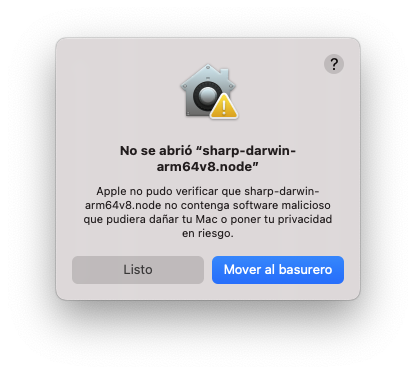
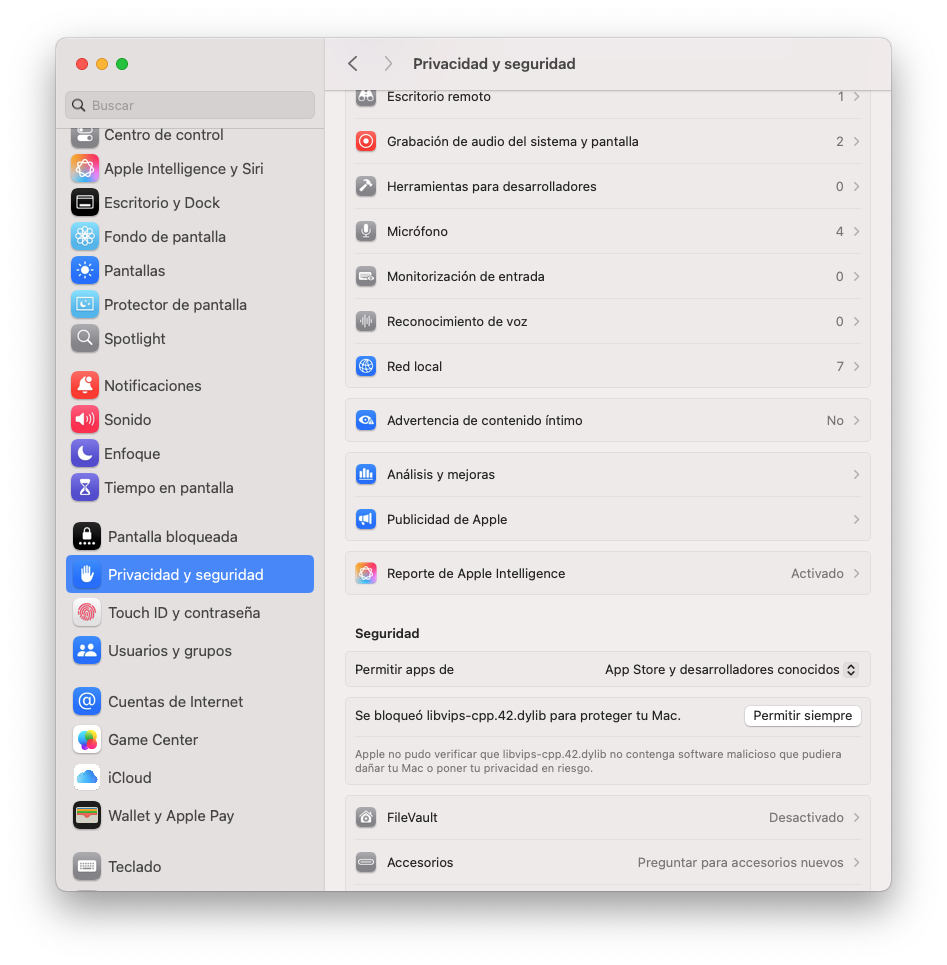
4. Permitir apps de “desarrollador no identificado” en macOS
Si el sistema continúa bloqueando la apertura del plugin, sigue estos pasos:
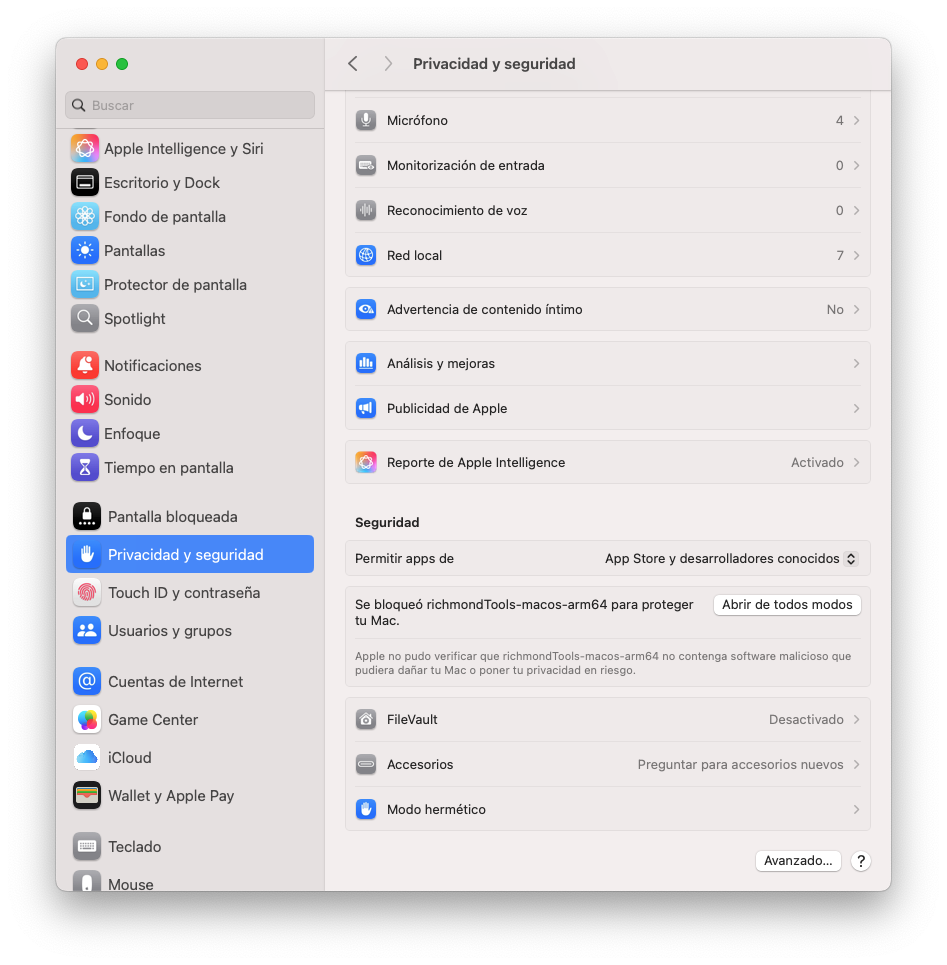
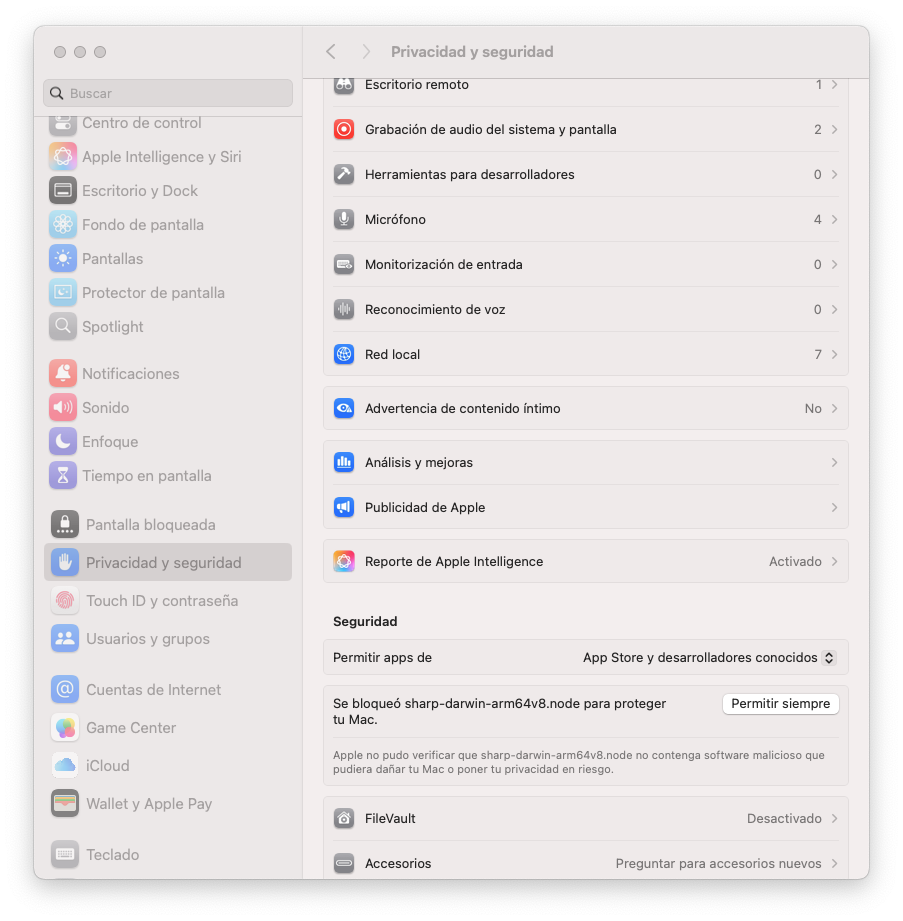
- Ve a Configuración del Sistema → Privacidad y seguridad.
- Desplázate hasta la sección Seguridad.
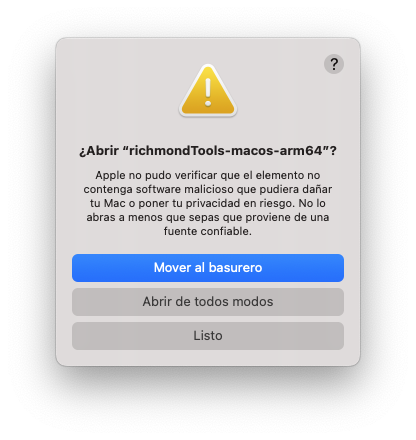
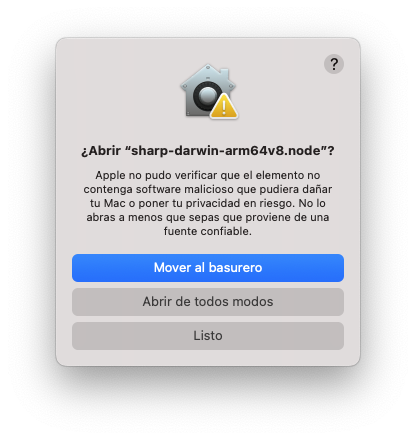
- Ubica el mensaje de la app bloqueada y haz clic en “Abrir de todos modos”.
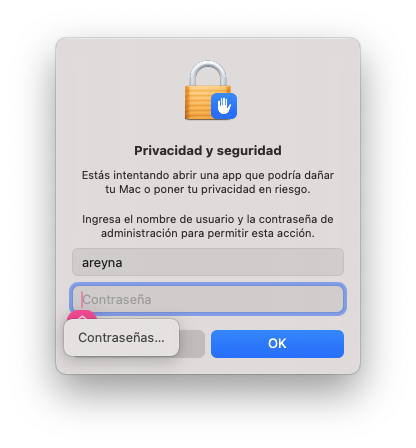
- Ingresa tu contraseña para confirmar la acción.
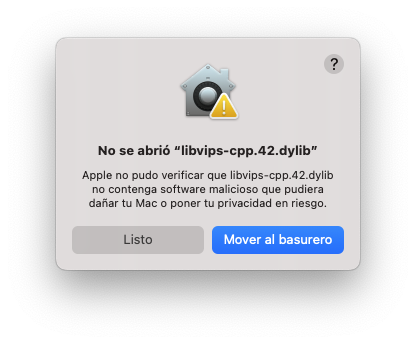
- Plugin principal (
richmondTools) - Dependencia
Sharp - Librería
libvips
Una vez autorizados todos los componentes, el plugin debería ejecutarse sin restricciones.
Verificación final
¡Instalación completada!
A partir de este momento, la ejecución debería realizarse sin problemas técnicos.
Ejecutar plugin
Tool started successfully
Ya puedes continuar con el uso normal de la herramienta dentro de tu flujo de trabajo.